安装与环境配置
本页属于:setup 环境与 Demo 前置知识:Isaac-Sim是什么、Isaac-Lab是什么 预计阅读时间:15 分钟
这是什么工具?
本页把 Isaac Sim / Isaac Lab 的安装环境拆成"软硬件门槛 + 两条安装路线"。类比:装机——先确认你的机器带不带得动,再选"官方一键装机"(pip 路线)还是"下载绿色包"(独立桌面版)。
核心概念
| 概念 | 是什么 | 类比 |
|---|---|---|
| 虚拟环境 (conda/uv) | 隔离的 Python 运行环境,避免包版本互相打架 | 给每个项目一个独立工具箱 |
| CUDA / cu128 | NVIDIA GPU 并行计算平台;cu128 表示 CUDA 12.8 | 显卡的"加速引擎"版本 |
| PyTorch | 主流深度学习框架,Isaac Lab 的神经网络靠它 | 训练策略的"大脑硬件" |
| isaacsim (pip 包) | 通过 pip 安装 Isaac Sim 的方式 | 把 Isaac Sim 当成普通 Python 库来装 |
| editable install (-e) | 以"开发模式"安装源码包,改代码立即生效 | 装一个"实时同步"的书架 |
系统要求(Isaac Sim 4.5.0 官方口径)
| 项目 | 最低 | 良好 | 理想 |
|---|---|---|---|
| 操作系统 | Ubuntu 20.04/22.04,Windows 10/11 | 同左 | 同左 |
| CPU | i7 7 代 / Ryzen 5 | i7 9 代 / Ryzen 7 | i9 / Ryzen 9 |
| 内存 RAM | 32 GB | 64 GB | 64 GB+ |
| 存储 | 50 GB SSD | 500 GB SSD | 1 TB NVMe SSD |
| GPU | RTX 3070 | RTX 4080 | RTX Ada 6000 |
| 显存 VRAM | 8 GB | 16 GB | 48 GB |
⚠️ 关键:Isaac Sim 必须有带 RT Core 的 NVIDIA RTX 显卡;A100/H100 这类无 RT Core 的卡不支持。Isaac Lab 训练会额外吃 RAM/显存。NVIDIA 官方推荐先跑 Isaac Sim Compatibility Checker 检测兼容性(https://docs.isaacsim.omniverse.nvidia.com/4.5.0/installation/requirements.html)。
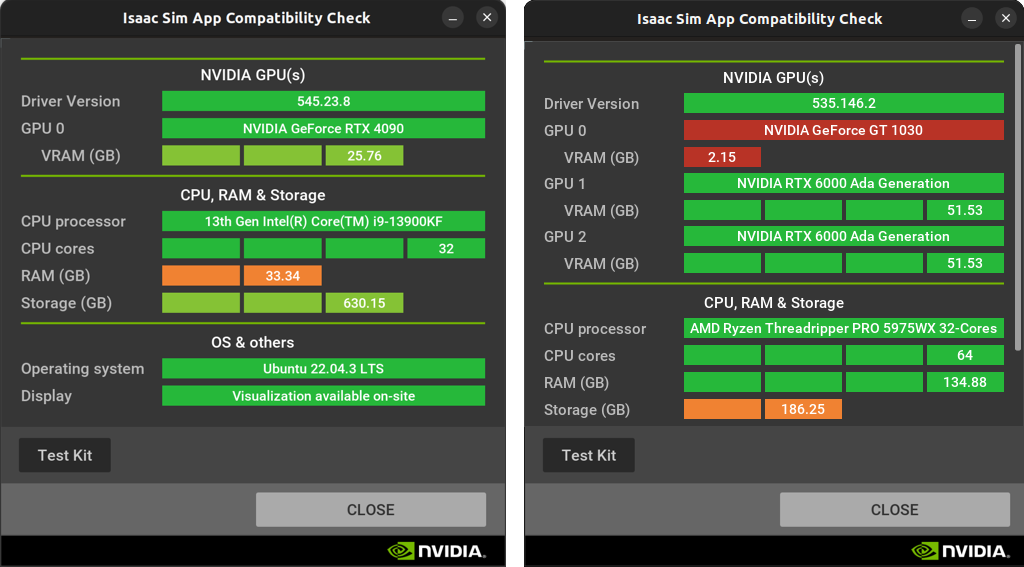
图 1 官方兼容性检查器(来源:https://docs.isaacsim.omniverse.nvidia.com/latest/installation/install_workstation.html,访问于 2026-09-01)
快速上手
推荐路线 A(pip 路线,最适合配合 Isaac Lab):
# 1. 创建 Python 3.11 虚拟环境(conda 或 uv 二选一)
conda create -n env_isaaclab python=3.12 -y   # 用 conda 建环境
conda activate env_isaaclab                   # 激活环境

# 2. 升级 pip,再装 Isaac Sim(pip 包)
pip install --upgrade pip
pip install "isaacsim[all,extscache]==6.0.1.0" --extra-index-url https://pypi.nvidia.com

# 3. 克隆 Isaac Lab 源码
git clone https://github.com/isaac-sim/IsaacLab.git
cd IsaacLab

# 4. 一键安装 Isaac Lab(会自动以 editable 方式装 isaaclab / isaaclab_tasks / isaaclab_rl 等)
export CMAKE_POLICY_VERSION_MINIMUM=3.5
./isaaclab.sh --install      # 或简写 ./isaaclab.sh -i
说明:上面命令来自 Isaac Lab 官方 Quickstart(v2.3.2 / main 文档一致),组合为 Python 3.11 + PyTorch 2.7.0(cu128) + isaacsim 5.1.0 + Isaac Lab 源码,是可复现的稳定搭配。
路线 B(独立桌面版 Isaac Sim 4.5.0,适合想用 GUI 单独玩 Isaac Sim):
# Linux
mkdir ~/isaacsim
cd ~/Downloads
unzip "isaac-sim-standalone-4.5.0-linux-x86_64.zip" -d ~/isaacsim
cd ~/isaacsim
./post_install.sh
./isaac-sim.selector.sh        # 打开 App Selector,点 START 启动 GUI
Windows 对应:解压 zip 到 C:\isaacsim,运行 post_install.bat,再运行 isaac-sim.selector.bat。
验证方法
在 IsaacLab 目录里运行:
# 用 isaaclab.sh 启动 Python 并导入 isaaclab,验证安装成功
./isaaclab.sh -p -c "import isaaclab; import isaacsim; print('Isaac Lab + Isaac Sim OK')"
没报错即基本装好;进一步验证见 运行第一个Demo。
主要功能详解
| 场景 | 怎么选 |
|---|---|
| 只想训练/研究,跟着本讲义走 | 路线 A(pip) |
| 想用 GUI 拖拽、看 Isaac Sim 原生界面 | 路线 B(独立桌面版) |
| 没有本地 GPU / 想快速体验 | Isaac Launchable(云端,浏览器即可用) |
| 团队部署、容器化 | Docker 路线(Isaac Lab 官方提供 Dockerfile) |
完整工作流程
flowchart LR
    A[确认硬件 RTX + 32G+ RAM] --> B[建 Python 3.11 环境] --> C[装 PyTorch cu128]
    C --> D[装 isaacsim pip] --> E[克隆 IsaacLab] --> F[./isaaclab.sh --install]
    F --> G[导入验证] --> H[跑 Demo]
常见问题 FAQ
Q1:我没有 RTX 显卡,能学吗? 没有 RT Core 的 GPU 无法本地跑 Isaac Sim。可以用 Isaac Launchable 云端方案,或先读讲义学概念、在有卡的环境实践。
Q2:显存只有 8GB 够吗?
能跑简单场景(如 Cartpole),复杂场景/多相机不够。调小 --num_envs、用 headless 模式可省显存。
Q3:conda 还是 uv 还是普通 venv? 官方 Quickstart 给 conda 与 uv 两种;任选其一即可,关键是 Python 3.11。
Q4:./isaaclab.sh --install 做了什么?
它会检测你的 conda 环境并 editable 安装 isaaclab、isaaclab_assets、isaaclab_tasks、isaaclab_rl 等包。
Q5:安装非常慢或网络失败?
先升级 pip、配置国内 PyPI 镜像;--extra-index-url https://pypi.nvidia.com 访问 NVIDIA 源,可能需要稳定网络。
速查卡片
建环境:   conda create -n env_isaaclab python=3.11 -y && conda activate env_isaaclab
装 Torch: pip install -U torch==2.7.0 torchvision==0.22.0 --index-url https://download.pytorch.org/whl/cu128
装 Sim:   pip install "isaacsim[all,extscache]==5.1.0" --extra-index-url https://pypi.nvidia.com
克隆:     git clone https://github.com/isaac-sim/IsaacLab.git && cd IsaacLab
装 Lab:   ./isaaclab.sh --install
验证:     ./isaaclab.sh -p -c "import isaaclab; print('OK')"
本章小结
- 先确认硬件:需要带 RT Core 的 NVIDIA RTX 显卡,建议 32GB+ 内存。
- 推荐 pip 路线:Python 3.11 + PyTorch 2.7(cu128) + isaacsim 5.1.0 + Isaac Lab 源码。
- 独立桌面版 4.5.0 适合 GUI 玩家,云端 Launchable 适合没卡的人。
- 装完用
./isaaclab.sh -p -c "import isaaclab"验证。
下一步
- 上一页:Isaac-Sim与Isaac-Lab如何协作
- 下一页:运行第一个Demo
- 返回:Home
更新日志
- 2026-08-31:新增本页。来源:Isaac Lab Quickstart(https://isaac-sim.github.io/IsaacLab/v2.3.2/source/setup/quickstart.html)、Isaac Sim 安装文档(https://docs.isaacsim.omniverse.nvidia.com/4.5.0/installation/install_workstation.html 与 requirements 页)(访问于 2026-08-31)。